E-İmza Nasıl Kurulur?
16 Eylül 2026
Bu yazıda neler öğreneceksiniz?
- Elektronik imza kurulumu için gerekli sürücülerin yüklenmesi, Java güncellemesi ve aktivasyon adımlarının tamamlanması gerekir.
- Kurulum adımları Windows ve macOS işletim sistemlerine göre farklılık gösterebilir ve işlem sonrasında elektronik imzanın doğru çalıştığı test edilmelidir.
- İzOnay ve İzİmza ile belge onay ve imzalama süreçleri web tabanlı olarak yönetilebilir; mobil imza kullanımında masaüstü kurulumuna ihtiyaç duyulmaz.
Elektronik imza (e-imza), ıslak imzanın dijital ortamdaki karşılığı olarak resmi yazışmalardan e-devlet işlemlerine, vergi beyannamelerinden ticari sözleşmelere kadar pek çok alanda kullanılıyor. Kartınızı teslim aldıktan sonra bilgisayarınızda sorunsuz kullanabilmek için birkaç kurulum adımını sırasıyla tamamlamanız gerekiyor. Bu rehberde e-imza kurulumu için gereken hazırlıklardan sürücülerin indirilmesine, Java güncellemesinden PIN kodu belirlemeye kadar tüm süreci adım adım ele alıyor; Windows ve macOS arasındaki farkları ve kurulum sonrası yapmanız gereken testleri de ele alıyoruz.
E-İmza Kurulumu Öncesi Hazırlıklar ve Gereksinimler
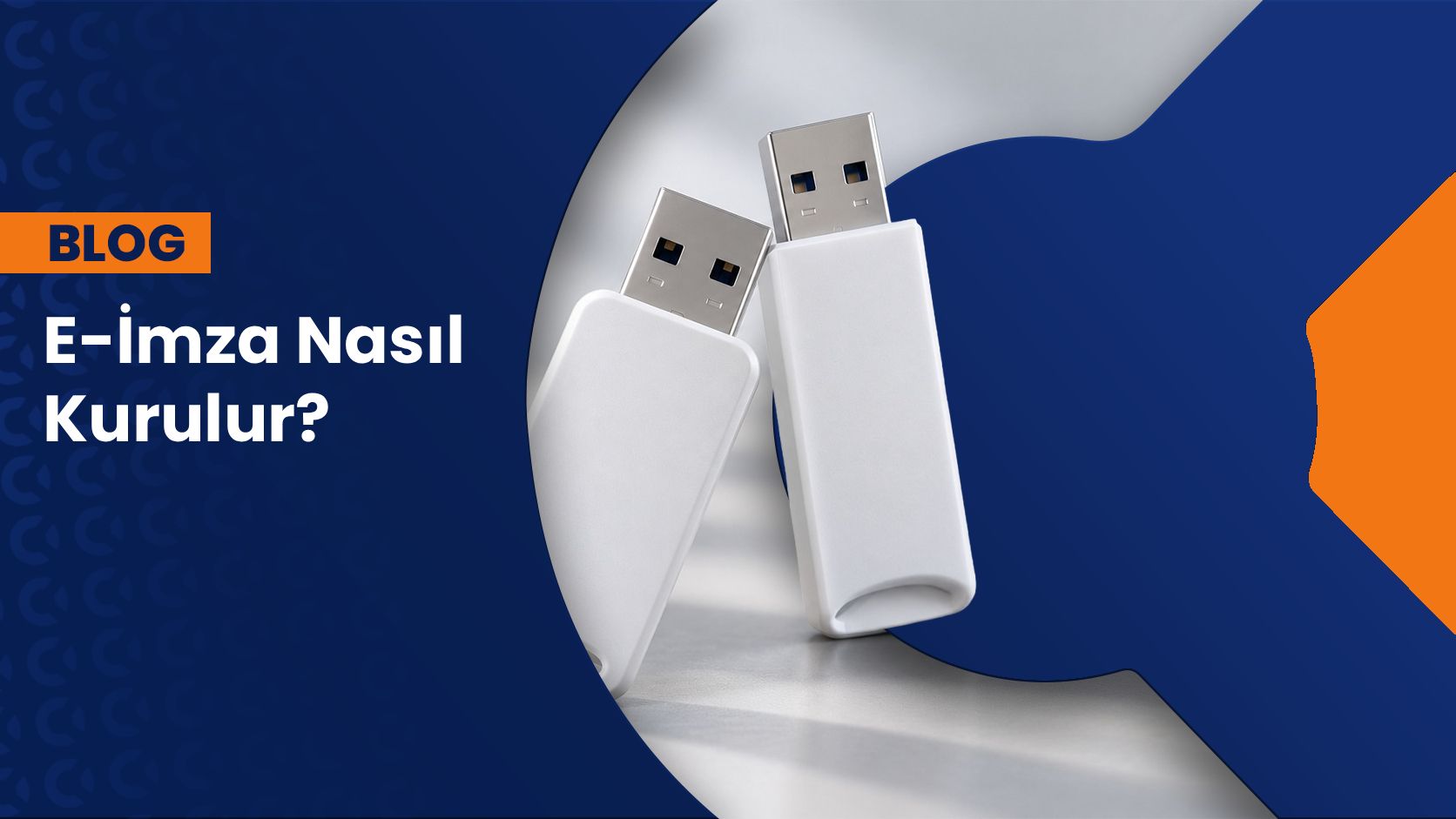
Kuruluma başlamadan önce birkaç temel gereksinimi karşılamanız, ilerleyen adımlarda karşılaşabileceğiniz hataların önüne geçer. Öncelikle elinizde fiziksel bir e-imza kartı ve bu kartı bilgisayara bağlamak için kullanacağınız bir akıllı kart okuyucu (kart okuyucu USB'ye takılıyorsa okuyucu, kart bilgisayara doğrudan USB olarak takılıyorsa token) bulunmalı.
Kurumunuzdan veya e-imza sağlayıcınızdan kartınızı teslim alırken genellikle bir kart okuyucu, bir USB kablo, PIN kodunun yazılı olduğu mühürlü bir zarf ve kurulum CD'si ya da kurulum bağlantısını gösteren bir kılavuz da birlikte verilir. Bu parçalardan herhangi biri eksikse kuruluma başlamadan önce sağlayıcınızla iletişime geçip eksik parçayı tamamlamanız gerekir. Ayrıca kuruluma başlamadan önce aşağıdaki noktaları kontrol etmeniz faydalı olur:
- Bilgisayarınızın işletim sisteminin (Windows 10/11 veya macOS) güncel olduğundan emin olun.
- İnternet bağlantınızın kesintisiz olduğundan emin olun; sürücüler ve Java kurulumu internetten indirilir.
- Kart okuyucunun veya USB tokenin fiziksel olarak sağlam ve çalışır durumda olduğunu kontrol edin.
- E-imza sağlayıcınızın (kartı aldığınız kurum) size verdiği kullanıcı kılavuzunu ve PIN kodunun bulunduğu zarfı yanınızda bulundurun.
- Bilgisayarınızda yönetici (admin) yetkisine sahip bir kullanıcı hesabıyla oturum açtığınızdan emin olun; sürücü kurulumları bu yetkiyi gerektirir.
- Kurulum sırasında yarıda kalmaması için bilgisayarınızın şarjının yeterli olduğundan veya kablosuna takılı olduğundan emin olun.
- Daha önce farklı bir e-imza sağlayıcısına ait sürücü kurmuşsanız, çakışma yaşamamak için eski sürücüleri kaldırmayı değerlendirin.
Bu hazırlıkları tamamladıktan sonra kurulum sürecine geçebilirsiniz. Aşağıdaki adımları sırasıyla takip etmeniz, kartınızın bilgisayar tarafından doğru şekilde tanınmasını ve imza işlemlerinin sorunsuz gerçekleşmesini sağlar.
Adım Adım E-İmza Nasıl Kurulur?
E-imza kurulumu genel olarak dört ana adımdan oluşur: sürücülerin indirilmesi, Java'nın güncellenmesi, akıllı kart sürücüsünün kurulması ve son olarak aktivasyon ile PIN belirleme. Şimdi bu adımları tek tek inceleyelim.
E-İmza Sağlayıcısından İlgili Sürücülerin (Driver) İndirilmesi
Kurulumun ilk adımı, e-imza kartınızı satın aldığınız elektronik sertifika hizmet sağlayıcısının (ESHS) resmi internet sitesine girmektir. E-imzanızı hangi kurumdan temin ettiyseniz o kurumun resmi internet sitesi esas alınmalıdır; üçüncü parti sitelerden sürücü indirmek güvenlik açısından risklidir. Her sağlayıcının kendi kart modeline özel sürücü paketi bulunur; bu yüzden kartınızın markasını ve modelini doğru şekilde tespit edip ilgili sürücüyü indirmeniz önemlidir.
Sağlayıcının sitesindeki 'Destek', 'İndirilebilir Dosyalar' veya 'Kurulum' bölümünden işletim sisteminize uygun sürücü paketini seçip bilgisayarınıza indirin. Yanlış sürücü indirmek, kartın okunmaması ya da kart okuyucunun sistem tarafından tanınmaması gibi sorunlara yol açabileceğinden kart üzerindeki seri numarasını veya kutu üzerindeki model bilgisini kontrol etmeniz faydalı olur. İndirme işlemi tamamlandığında dosyanın bilgisayarınıza tam olarak indiğinden ve sıkıştırılmış (zip) bir dosyaysa önce arşivden çıkarıldığından emin olun.
Sisteme Uygun Güncel Java Sürümünün Yüklenmesi
Pek çok e-imza uygulaması ve e-devlet üzerinden yapılan imzalama işlemleri Java tabanlı çalışır. Bu nedenle bilgisayarınızda güncel bir Java sürümünün kurulu olması gerekir. Java'nın resmi internet sitesinden bilgisayarınızın işletim sistemine (32 bit veya 64 bit) uygun sürümü indirip kurulum dosyasını çalıştırın.
Kurulum sihirbazındaki adımları takip ederek işlemi tamamlayın; genellikle lisans sözleşmesini onaylayıp varsayılan kurulum dizinini kabul etmeniz yeterlidir. Eğer bilgisayarınızda daha önceden eski bir Java sürümü yüklüyse, uyumluluk sorunları yaşamamak için önce eski sürümü kaldırıp ardından güncel sürümü kurmanız önerilir; aynı bilgisayarda birden fazla Java sürümünün bir arada bulunması bazı e-imza uygulamalarının yanlış sürümü çağırmasına ve hata vermesine yol açabilir.
Kurulumun başarılı olup olmadığını komut satırından 'java -version' yazarak da kontrol edebilirsiniz. Kurulum tamamlandıktan sonra bilgisayarınızı yeniden başlatmanız, Java'nın sistemde düzgün şekilde tanınması açısından iyi bir alışkanlıktır ve tarayıcı eklentilerinin güncel Java sürümünü algılamasına yardımcı olur.
Akıllı Kart Sürücüsünün Bilgisayara Kurulması
İlk adımda indirdiğiniz akıllı kart sürücüsünü çalıştırarak kurulumu başlatın. Kurulum sihirbazı açıldığında ekrandaki yönergeleri takip edin; genellikle 'İleri', 'Kabul Ediyorum' ve 'Kur' seçeneklerine tıklamanız yeterlidir. Kurulum sırasında bilgisayarınız sizden onay isteyen bir güvenlik uyarısı gösterebilir; sürücünün kaynağından emin olduğunuz sürece bu uyarıyı onaylayarak devam edebilirsiniz.
Kurulum tamamlandıktan sonra e-imza kartınızı veya USB tokeninizi bilgisayarınıza takın. Bilgisayarınız kartı doğru şekilde tanıdığında, genellikle görev çubuğunda veya kart yönetim yazılımının arayüzünde kart bilgilerinizin (sertifika sahibinin adı, geçerlilik tarihi gibi) göründüğünü görürsünüz.
Kart tanınmıyorsa USB portunu değiştirmeyi, kartı çıkarıp tekrar takmayı veya bilgisayarı yeniden başlatmayı deneyebilirsiniz. Sorun devam ederse kart okuyucunun kendisinin arızalı olup olmadığını başka bir bilgisayarda test etmek de sorunun kaynağını netleştirmenize yardımcı olur.
E-İmza Aktivasyon Süreci ve PIN Kodu Belirleme
Sürücüler kurulup kart bilgisayar tarafından tanındıktan sonra sıra aktivasyon aşamasına gelir. Kart yönetim yazılımını açarak 'PIN Değiştir' veya 'Aktivasyon' seçeneğine gidin. Kartınızla birlikte size teslim edilen zarfta yer alan varsayılan (geçici) PIN kodunu girerek sisteme ilk girişinizi yapın. Ardından sizden güvenlik amacıyla kendi belirleyeceğiniz yeni bir PIN kodu oluşturmanız istenecektir.
Yeni PIN kodunuzu belirlerken tahmin edilmesi kolay ardışık rakamlar (1234 gibi) veya doğum tarihi gibi bilgiler kullanmaktan kaçının; mümkünse rastgele ve sadece sizin hatırlayabileceğiniz bir kombinasyon tercih edin. PIN kodunuzu art arda birkaç kez hatalı girmeniz durumunda kartınız güvenlik amacıyla kilitlenebilir; bu durumda kendi başınıza müdahale etmek yerine e-imza sağlayıcınızın resmi kilit açma/PIN oluşturma sayfasını kullanmanız veya sağlayıcının teknik destek hattıyla iletişime geçmeniz gerekir.
Bu yüzden PIN kodunuzu güvenli ve hatırlayabileceğiniz, başkalarının kolayca ulaşamayacağı bir yerde saklamanız önemlidir. Aktivasyon tamamlandığında kart yönetim yazılımı genellikle sertifikanızın aktif duruma geçtiğini ve kullanıma hazır olduğunu bir bildirimle gösterir.
İşletim Sistemlerine Göre E-İmza Kurulum Farklılıkları
E-imza kurulumunun temel mantığı Windows ve macOS için aynı olsa da, sürücülerin kurulum şekli ve sistem ayarlarına erişim adımları işletim sistemine göre farklılık gösterebilir. Aşağıda her iki işletim sistemi için dikkat etmeniz gereken noktaları bulabilirsiniz.
Windows İçin E-İmza Kurulum Rehberi
İndirdiğiniz sürücü ve Java kurulum dosyalarını dosyaya sağ tıklayıp 'Yönetici olarak çalıştır' seçeneğiyle başlatmanız, kurulumun tam yetkiyle gerçekleşmesini ve kayıt defterine (registry) gerekli girişlerin sorunsuz yazılmasını sağlar.
Kurulum sırasında Windows Güvenlik Duvarı veya antivirüs yazılımınız bir uyarı gösterirse, sürücünün güvenilir bir kaynaktan (e-imza sağlayıcınızın resmi sitesi) geldiğinden eminseniz izin vermeniz gerekir. Ayrıca Windows Update üzerinden bilgisayarınızın güncel olması, bazı sürücülerin gerektirdiği sistem bileşenlerinin (örneğin .NET Framework) otomatik olarak tamamlanmasına yardımcı olur.
Kurulum tamamlandıktan sonra 'Aygıt Yöneticisi' (Device Manager) ekranından 'Akıllı Kartlar' bölümüne bakarak kartınızın sistem tarafından tanınıp tanınmadığını kontrol edebilir, sarı ünlem işareti gibi bir uyarı görürseniz sürücüyü kaldırıp yeniden kurabilirsiniz.
macOS (MacBook) İçin E-İmza Kurulum Rehberi
macOS kullanıcıları için kurulum sürecinde birkaç ek adım gerekebilir. Öncelikle sürücü paketinin macOS'a uygun (.pkg veya .dmg uzantılı) sürümünü indirdiğinizden emin olun; bazı sağlayıcılar Windows sürücülerini öne çıkardığından macOS paketini bulmak için 'Diğer İşletim Sistemleri' gibi bir sekmeye bakmanız gerekebilir.
Kurulum dosyasını çalıştırdığınızda macOS, geliştiricisi tanımlanmamış bir uygulama uyarısı gösterebilir; bu durumda 'Sistem Ayarları' (System Settings) içindeki 'Gizlilik ve Güvenlik' (Privacy & Security) bölümünden ilgili uygulamaya kurulum izni vermeniz gerekir. Ayrıca yeni nesil Apple Silicon (M1, M2, M3 gibi) işlemcili MacBook modellerinde bazı sürücüler Rosetta 2 uyumluluk katmanını gerektirebilir; sürücü kurulumu sırasında böyle bir uyarı alırsanız Rosetta'yı kurmanız istenebilir ve bu işlem birkaç dakika sürebilir. Kurulum tamamlandıktan sonra kartınızı bilgisayara takıp 'Anahtar Zinciri Erişimi' (Keychain Access) uygulamasından sertifikanızın görünüp görünmediğini kontrol edebilir, ayrıca tarayıcınızın (Safari, Chrome gibi) güvenlik ayarlarından ilgili eklentiye izin verildiğinden emin olabilirsiniz.
E-İmza Kurulumundan Sonra Yapılması Gereken Testler
Kurulumu tamamladıktan sonra e-imzanızın işlemler sırasında sorunsuz çalıştığını doğrulamak için birkaç basit testten geçirmeniz faydalı olur:
- E-Devlet Kapısı üzerinden 'E-İmza ile Giriş' seçeneğini deneyerek kartınızın sistem tarafından tanınıp tanınmadığını kontrol edin.
- Kart yönetim yazılımı üzerinden sertifikanızın geçerlilik tarihini görüntüleyerek sertifikanızın süresinin dolmadığından emin olun.
- Bir PDF dosyasını e-imza uygulamanız veya Adobe Acrobat gibi bir programla imzalayarak imzalama işleminin başarılı şekilde tamamlandığını doğrulayın.
- İmzaladığınız belgeyi açarak imza doğrulama bilgilerinin (imza sahibinin adı, imzalama tarihi, sertifikanın geçerliliği) eksiksiz göründüğünden emin olun.
Bu testlerden herhangi birinde sorun yaşarsanız kart okuyucunuzu farklı bir USB portuna takmayı, bilgisayarınızı yeniden başlatmayı veya sürücüleri güncel sürümleriyle yeniden kurmayı deneyebilirsiniz. Sorun devam ederse e-imza sağlayıcınızın teknik destek hattıyla iletişime geçmeniz en hızlı çözüm yolu olacaktır.
Tüm bu kurulum, sürücü indirme ve aktivasyon adımları düşünüldüğünde, özellikle farklı bilgisayarlardan işlem yapan kullanıcılar için İzOnay ve İzİmza pratik alternatifler sunar. Her iki platform da akıllı kart sürücüsü, Java güncellemesi veya kart okuyucuya özel bir kurulum gerektirmez; belge onay ve imzalama süreçlerini büyük ölçüde tarayıcı üzerinden yönetmenize imkân tanır.
İzOnay kurumsal onay akışları ve banka talimatları gibi çok adımlı imza süreçlerini yönetmeye odaklanırken, İzİmza belge imzalama, arşivleme ve KEP ile gönderim gibi işlemleri tek bir web tabanlı platformda toplar. Burada dikkat edilmesi gereken nokta şudur: fiziksel e-imza kartınızla asıl imzalama işlemini gerçekleştirebilmeniz için bilgisayarınıza yine de bu platformların sunduğu hafif İmzalayıcı uygulamasının bir kez kurulması gerekir; bu, geleneksel sürücü ve Java kurulum sürecine kıyasla çok daha basit ve hızlı bir adımdır.
Mobil imza ile imzalama yapan kullanıcılar içinse herhangi bir masaüstü kurulumuna gerek kalmadan, yalnızca mobil uygulama üzerinden onay vererek işlemi tamamlamak mümkündür. Farklı cihazlardan işlem yapan kullanıcılar için bu tür çözümler, klasik kurulum sürecine kıyasla pratik bir seçenek olarak öne çıkıyor.